资源包
Space插件有一个自定义资源包,用户无需手动安装,如果用户按照以下步骤操作,插件可以自动启用它:
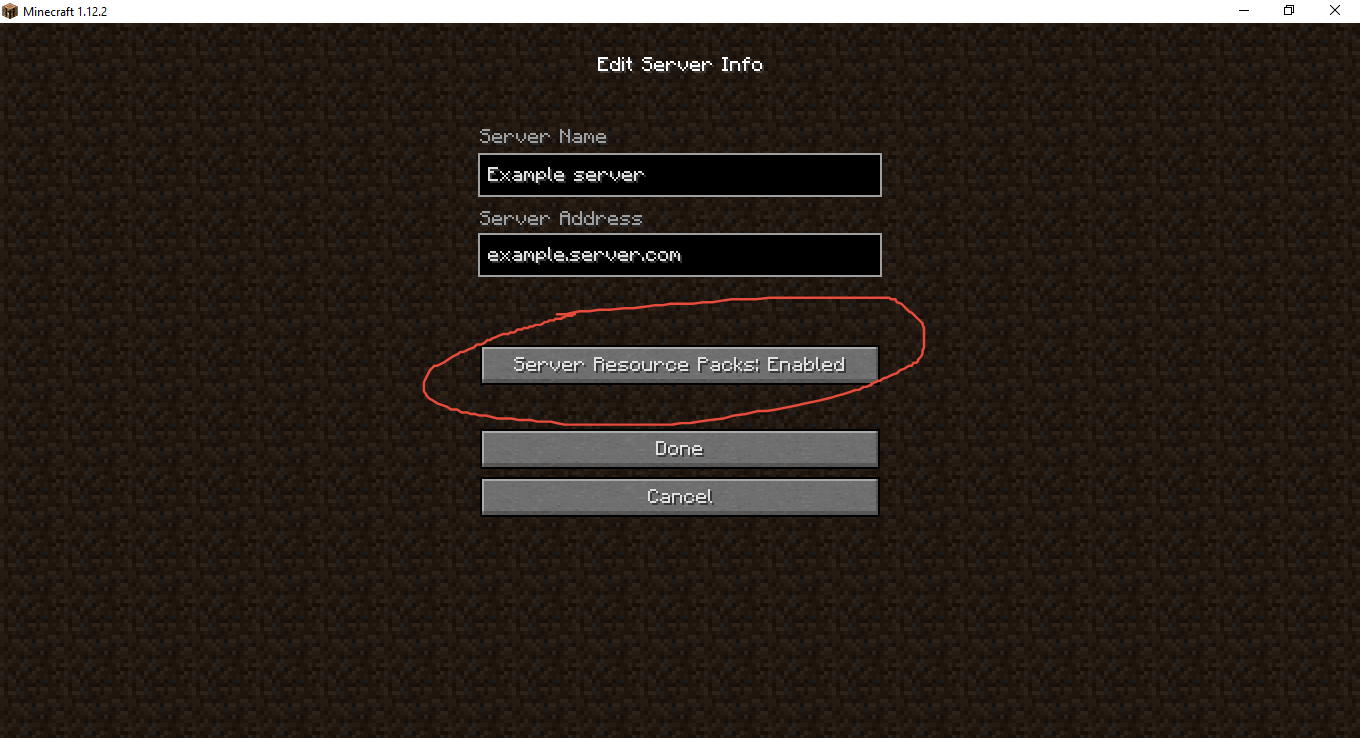
- 离开服务器,点击“编辑服务器”,并启用“服务器资源包”。
- 加入服务器并输入
/space。
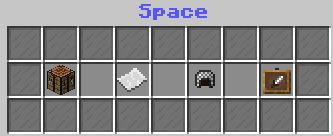
- 点击“资源包”图标。

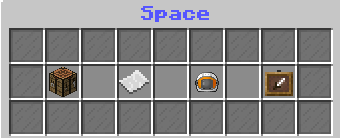
- 资源包现已启用!
其他说明(针对想使用自己资源包的服务器所有者)
服务器可以更改 config.yml 中的资源包链接,指向他们自己的自定义资源包,因此并非所有Space服务器看起来都一样。如果您打算这样做,请使用Space资源包作为参考,使用 models 文件夹中的CustomModelData标签。CustomModelData标签是可配置的,但默认值为 1234567。使用相同物品的其他模型将在该标签上添加一个数值(例如 1234568)。
合并资源包
如果多个资源包相互冲突,必须将它们合并:
- 为合并后的包创建一个新包。
- 从任意一个资源包中复制一个
pack.mcmeta文件,或创建一个新的。建议将与原始包的pack.mcmeta区分开,以避免混淆。 - 打开两个资源包中的
assets\minecraft目录并搜索每个目录。 - 如果两个包中有任何共享文件(例如,两个包都有
assets\minecraft\models\item\arrow.json),打开两个版本并合并两个文件的内容。通常,对于模型,这涉及向overrides标签添加条目。将两个文件中的所有条目放入合并后的文件中,并确保谓词的数值按升序排列。请注意,所有覆写必须用逗号分隔。
示例
文件1
json
{
    "parent": "minecraft:item/generated",
    "textures": {
        "layer0": "minecraft:item/arrow"
    },
    "overrides": [
        {"predicate": {"custom_model_data": 1}, "model": "foo:item/example"}
    ]
}文件2
json
{
    "parent": "minecraft:item/generated",
    "textures": {
        "layer0": "minecraft:item/arrow"
    },
    "overrides": [
        {"predicate": {"custom_model_data": 2}, "model": "something:folder/etc"}
    ]
}合并后
json
{
    "parent": "minecraft:item/generated",
    "textures": {
        "layer0": "minecraft:item/arrow"
    },
    "overrides": [
        {"predicate": {"custom_model_data": 1}, "model": "foo:item/example"},
        {"predicate": {"custom_model_data": 2}, "model": "something:folder/etc"}
    ]
}- 如果两个包中都存在
sounds.json,则必须再次合并条目。与模型覆写不同,声音的顺序无关紧要。 - 如果加载合并后的包后出现纹理缺失,请遵循以下故障排除提示:
- 如果某个物品的每个实例都是2D的缺失纹理,则JSON文件可能存在语法错误。
- 如果只有某个物品的部分覆写显示为2D缺失纹理,则覆写中指向模型的路径可能无效。
- 如果覆写能正确渲染模型但缺少纹理,则模型文件中指向纹理的路径可能无效。
- 如果资源包根本没有出现在资源包列表中,则
pack.mcmeta文件可能缺失或存在语法错误。
重置资源包缓存
- 关闭您的Minecraft实例
- 前往
%AppData%/.minecraft/ - 删除
server-resource-packs文件夹 - 重新启动游戏
- 完成!